Hướng dẫn cài đặt và cấu hình Opencode trên Debian 12
Hướng dẫn cài đặt và cấu hình Opencode trên Debian 12
Opencode là một công cụ hỗ trợ lập trình tích hợp AI mạnh mẽ hoạt động trên giao diện dòng lệnh (CLI). Bài viết này sẽ hướng dẫn bạn chi tiết các bước để tải, cài đặt phiên bản glibc của Opencode trên Debian 12, cũng như cách thiết lập cấu hình để sử dụng với một Provider và Model AI tùy chỉnh.
Phần 1: Cài đặt Opencode
Quá trình cài đặt bao gồm việc tải tệp nhị phân nén, giải nén và thiết lập quyền thực thi để hệ thống có thể nhận diện lệnh opencode từ bất kỳ đâu.
1. Tải bản glibc
Mở terminal trên Debian 12 của bạn và sử dụng lệnh wget để tải xuống phiên bản phát hành (release) mới nhất dành cho Linux (ở đây là phiên bản v1.14.30 bản 64-bit):
wget https://github.com/anomalyco/opencode/releases/download/v1.14.30/opencode-linux-x64.tar.gz
2. Giải nén tệp tin
Sau khi tải xong, tiến hành giải nén tệp tin .tar.gz vừa tải về bằng lệnh tar:
tar -xzf opencode-linux-x64.tar.gz
Lệnh này sẽ trích xuất một tệp thực thi có tên là opencode trong thư mục hiện tại của bạn.
3. Đưa Opencode vào PATH của hệ thống
Để có thể gọi lệnh opencode ở bất kỳ thư mục nào trên terminal, bạn cần di chuyển tệp thực thi này vào thư mục /usr/local/bin và cấp quyền thực thi cho nó. Bạn sẽ cần quyền sudo (root) để thực hiện thao tác này:
sudo mv opencode /usr/local/bin/opencode
sudo chmod +x /usr/local/bin/opencode
4. Kiểm tra cài đặt
Cuối cùng, hãy kiểm tra xem Opencode đã được cài đặt thành công và hệ thống đã nhận diện được lệnh hay chưa bằng cách kiểm tra phiên bản:
opencode --version
Nếu màn hình trả về số phiên bản của Opencode (ví dụ: 1.14.30), chúc mừng bạn đã cài đặt thành công!
Phần 2: Cấu hình với Provider và Model tùy chỉnh
Sau khi cài đặt, bạn có thể muốn sử dụng Opencode với một máy chủ LLM (Large Language Model) nội bộ hoặc một nhà cung cấp bên thứ ba tương thích với API của OpenAI.
Dưới đây là ví dụ về cách cấu hình Opencode sử dụng provider tùy chỉnh có tên là 9router thông qua địa chỉ IP Local.
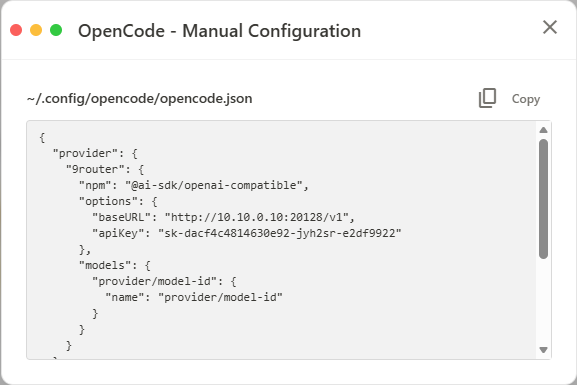
Bạn cần chỉnh sửa tệp cấu hình JSON của Opencode (thường nằm ở ~/.opencode/config.json hoặc thư mục thiết lập tương đương tùy theo version). Cập nhật nội dung tệp với đoạn JSON sau:
{
  "provider": {
    "9router": {
      "npm": "@ai-sdk/openai-compatible",
      "options": {
        "baseURL": "http://10.10.0.10:20128/v1",
        "apiKey": "sk-dacf4c4814630e92-jyh2sr-e2df9922"
      },
      "models": {
        "provider/model-id": {
          "name": "9router/codex-cli"
        }
      }
    }
  },
  "model": "9router/9router/codex-cli",
  "agent": {
    "explorer": {
      "description": "Fast explorer subagent for codebase exploration",
      "mode": "subagent",
      "model": "9router/9router/codex-cli"
    }
  }
}
Giải thích các thông số cấu hình:
provider > 9router: Khai báo một nhà cung cấp AI mới có tên là9router.npm: "@ai-sdk/openai-compatible": Chỉ định rằng API của máy chủ này tương thích với chuẩn định dạng của OpenAI, giúp Opencode dễ dàng giao tiếp.baseURL: Đường dẫn tới endpoint API của bạn (trong trường hợp này là một máy chủ nội bộ IP10.10.0.10port20128).apiKey: Khóa xác thực để truy cập API của9router.models: Khai báo ánh xạ cho model9router/codex-climà bạn muốn sử dụng.model: Đặt model mặc định cho Opencode là9router/9router/codex-cli.agent > explorer: Cấu hình thêm cho một sub-agent có tênexplorernhằm mục đích khám phá mã nguồn (codebase exploration) với model tương ứng.
Sau khi lưu cấu hình, bạn có thể bắt đầu sử dụng Opencode trên terminal để phân tích và sinh mã nguồn dựa trên server AI mà bạn vừa kết nối!
